Disque dur externe : fonctionnement, utilisation et guide pour bien choisir
Photos de famille, vidéos, documents professionnels, jeux vidéo ou sauvegardes informatiques : nos fichiers numériques prennent rapidement de la place. Lorsque l’espace de stockage d’un ordinateur devient insuffisant, le disque dur externe représente une solution simple pour conserver ses données sans remplacer son équipement.
Mais tous les supports de stockage externes ne se valent pas. Entre les disques durs traditionnels (HDD), les SSD externes, les différentes capacités et les connectiques USB, il n’est pas toujours facile de savoir quel modèle choisir.
À quoi sert un disque dur externe ? Comment l’utiliser ? Quelle capacité privilégier et quelles différences existe-t-il entre HDD et SSD ? Voici un guide pour comprendre son fonctionnement et choisir un équipement adapté à ses besoins.
Qu’est-ce qu’un disque dur externe ?
Un disque dur externe est un périphérique de stockage qui se connecte à un ordinateur ou à un autre appareil compatible, généralement à l’aide d’un câble USB.
Il permet d’enregistrer des fichiers en dehors du stockage interne de l’ordinateur.
Contrairement à un disque dur interne, installé à l’intérieur d’un ordinateur, un disque externe est placé dans un boîtier indépendant. Il peut ainsi être branché, débranché et transporté plus facilement.
Dans le langage courant, l’expression « disque dur externe » désigne souvent deux technologies différentes :
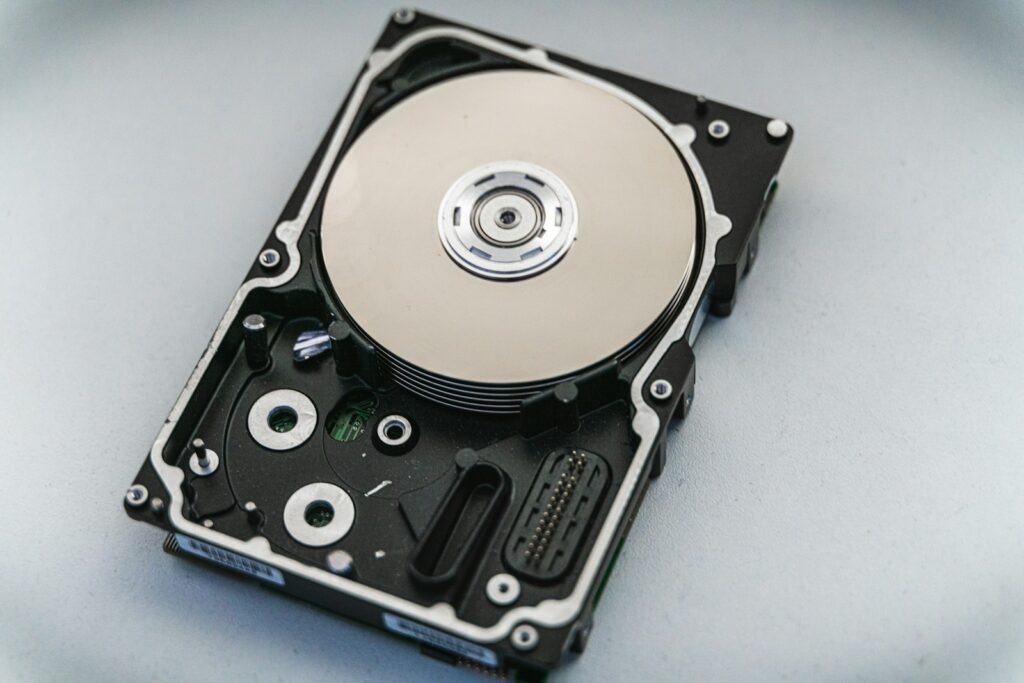
- Le HDD externe, qui utilise des plateaux magnétiques en rotation pour enregistrer les données.
- Le SSD externe, qui utilise de la mémoire flash et ne comporte pas de pièces mécaniques mobiles.
Les deux permettent de stocker des fichiers, mais leurs performances, leur résistance aux chocs et leurs prix peuvent être très différents.
À quoi sert un disque dur externe ?
Un disque externe ne sert pas uniquement à libérer de la place sur un ordinateur. Il peut remplir plusieurs fonctions au quotidien.
Augmenter son espace de stockage
Les ordinateurs portables disposent parfois d’une capacité de stockage limitée, notamment lorsqu’ils sont équipés d’un SSD interne de 256 ou 512 Go.
Un disque externe permet de conserver les fichiers volumineux sans saturer le stockage principal.
Il peut notamment accueillir :
- Des photos et des vidéos.
- Des documents personnels ou professionnels.
- Des archives numériques.
- Des projets de montage vidéo.
- Des bibliothèques musicales.
- Des fichiers de jeux, lorsque la plateforme le permet.
Il faut toutefois distinguer le stockage de fichiers et l’installation de logiciels : certaines applications doivent être installées sur le disque interne pour fonctionner correctement.
Sauvegarder ses données importantes
Le disque dur externe constitue également un support de sauvegarde.
Il peut recevoir une copie des documents et des fichiers présents sur l’ordinateur, afin de faciliter leur récupération en cas de panne du stockage principal.
Cette sauvegarde peut être manuelle ou automatisée à l’aide d’un logiciel adapté.
Attention : un disque externe ne garantit pas à lui seul la sécurité des données. Il peut tomber en panne, être perdu, volé ou endommagé.
Pour les fichiers irremplaçables, il est préférable de disposer de plusieurs copies conservées sur des supports distincts.
Transporter des fichiers volumineux
Un disque externe permet de transférer des fichiers entre plusieurs ordinateurs sans dépendre d’une connexion Internet.
Cette solution peut être pratique pour déplacer une bibliothèque de photos, des vidéos ou des documents professionnels volumineux.
Il faut cependant vérifier que le système de fichiers utilisé est compatible avec les appareils concernés.
Archiver des fichiers anciens
Un disque externe peut aussi servir à conserver des fichiers que l’on consulte rarement.
Cette utilisation libère de l’espace sur l’ordinateur principal.
Pour une conservation de longue durée, il reste important de vérifier périodiquement l’état du support et de maintenir au moins une autre copie des données importantes.
Disque dur HDD ou SSD externe : quelles différences ?
C’est l’une des premières questions à se poser avant un achat.
Les deux technologies remplissent la même fonction de stockage, mais leurs caractéristiques diffèrent.
| Critère | HDD externe | SSD externe |
|---|---|---|
| Technologie | Plateaux magnétiques | Mémoire flash |
| Vitesse | Généralement plus faible | Généralement plus élevée |
| Prix par téraoctet | Souvent plus avantageux | Généralement plus élevé |
| Résistance aux chocs | Sensible aux chocs mécaniques | Pas de pièces mobiles, mais pas indestructible |
| Bruit | Peut produire des vibrations ou du bruit | Silencieux |
| Utilisation idéale | Archives, sauvegardes volumineuses | Transferts fréquents, mobilité, travail sur fichiers volumineux |
Pourquoi choisir un HDD externe ?
Le principal avantage d’un HDD est son coût par téraoctet, généralement inférieur à celui d’un SSD.
Il peut donc convenir pour :
- Sauvegarder régulièrement un ordinateur.
- Conserver une grande collection de photos et de vidéos.
- Archiver des fichiers volumineux.
- Stocker des données que l’on utilise peu.
En revanche, les HDD possèdent des composants mécaniques. Il faut éviter les chocs, particulièrement pendant leur fonctionnement.
Pourquoi choisir un SSD externe ?
Un SSD externe est particulièrement intéressant lorsqu’on recherche des transferts rapides ou un équipement facile à transporter.
Il peut être adapté aux personnes qui travaillent régulièrement avec des vidéos, des photos haute résolution ou des fichiers volumineux.
L’absence de pièces mécaniques mobiles réduit certains risques liés aux chocs, mais un SSD peut lui aussi subir une panne électronique ou une perte de données.
Le bon choix dépend donc surtout de l’utilisation prévue : HDD pour privilégier la capacité à moindre coût, SSD pour privilégier la vitesse et la mobilité.
Quelle capacité de disque dur externe choisir ?
La capacité de stockage est exprimée en gigaoctets (Go) ou en téraoctets (To).
Un téraoctet correspond à 1 000 Go selon la convention décimale utilisée par les fabricants.
La capacité affichée par certains systèmes d’exploitation peut sembler inférieure, notamment parce qu’ils utilisent parfois une autre unité de calcul.
Voici quelques repères pour choisir la capacité d’un disque externe.
| Capacité | Utilisations possibles |
|---|---|
| 500 Go | Documents, photos et transferts occasionnels |
| 1 To | Sauvegardes personnelles et stockage polyvalent |
| 2 To | Photos, vidéos et sauvegardes d’un ordinateur |
| 4 To | Archives importantes et collections multimédias |
| 5 à 8 To ou davantage | Volumes importants, plusieurs sauvegardes ou archives volumineuses |
Ces indications sont approximatives. Une personne qui filme régulièrement en haute résolution peut avoir besoin de plusieurs téraoctets, tandis qu’un utilisateur conservant essentiellement des documents bureautiques pourra se contenter d’une capacité plus faible.
Un disque externe de 1 To est-il suffisant ?
Pour un usage courant, 1 To peut offrir un espace confortable.
Cependant, si l’objectif est de sauvegarder un ordinateur dont le stockage interne est déjà presque plein, mieux vaut prévoir une capacité suffisante pour les futures sauvegardes.
Les logiciels de sauvegarde qui conservent plusieurs versions des fichiers peuvent également nécessiter davantage d’espace.
Faut-il acheter un disque plus grand que ses besoins actuels ?
Prévoir une marge peut être judicieux, surtout si l’on conserve régulièrement des photos, des vidéos ou des sauvegardes.
Il n’est toutefois pas nécessaire d’acheter systématiquement la capacité maximale disponible.
Le choix doit rester cohérent avec le budget, les usages et la quantité réelle de fichiers à stocker.
USB-A, USB-C, USB 3.0 : quelle connectique choisir ?
La connectique influence la compatibilité et les performances d’un disque externe.
Il faut distinguer la forme du connecteur et la vitesse de transfert prise en charge.
USB-A et USB-C
L’USB-A est le connecteur rectangulaire traditionnel présent sur de nombreux ordinateurs.
L’USB-C est un connecteur plus récent, réversible et compact, présent sur de nombreux ordinateurs portables, smartphones et tablettes.
Un port USB-C n’est cependant pas automatiquement plus rapide qu’un port USB-A : la vitesse dépend de la norme prise en charge par les deux appareils et par le câble.
USB 2.0, USB 3.x et USB4
Les normes USB proposent différents débits théoriques.
À titre d’exemple :
- L’USB 2.0 peut atteindre un débit théorique de 480 Mbit/s.
- L’USB 5 Gbit/s, historiquement associé à l’USB 3.0, offre un débit théorique supérieur.
- Certaines connexions USB prennent en charge 10 ou 20 Gbit/s.
- L’USB4 propose différentes capacités selon les équipements.
Ces chiffres correspondent à des débits théoriques de connexion, et non aux vitesses réelles garanties du disque.
Un HDD externe classique n’exploitera généralement pas les débits les plus élevés, alors qu’un SSD rapide pourra davantage en bénéficier.
Pour obtenir les meilleures performances, il faut que le disque, le câble et le port de l’ordinateur soient compatibles avec le débit recherché.
Comment utiliser un disque dur externe ?
L’utilisation d’un disque externe est généralement simple, mais quelques précautions sont importantes.
1. Brancher le disque sur l’ordinateur
Connectez le disque à un port USB compatible.
La plupart des modèles portables sont alimentés directement par USB.
Certains disques de bureau, notamment les modèles de grande capacité, nécessitent une alimentation électrique externe.
2. Vérifier qu’il est reconnu
Sur Windows, le disque apparaît généralement dans l’Explorateur de fichiers.
Sur macOS, il peut être accessible depuis le Finder.
Si le disque n’apparaît pas, vérifiez le câble, le port USB et les outils de gestion des disques du système.
Un disque neuf peut parfois nécessiter une initialisation ou un formatage.
Votre périphérique n’apparaît pas dans l’Explorateur de fichiers ? Avant de le formater, consultez notre guide pour résoudre le problème d’un disque dur externe non reconnu sous Windows 11. Vous y trouverez les vérifications à effectuer et les précautions à prendre pour éviter de perdre vos données.
3. Copier les fichiers
Il suffit généralement de glisser-déposer les fichiers vers le disque externe ou d’utiliser les fonctions de copie du système.
Pour les sauvegardes régulières, un logiciel dédié est préférable à une simple copie manuelle.
4. Éjecter le disque avant de le débrancher
Lorsque le système propose une fonction d’éjection, utilisez-la avant de débrancher le périphérique.
Cette précaution permet notamment d’éviter d’interrompre une opération d’écriture encore en cours.
Il est particulièrement important de ne pas déplacer brutalement un HDD pendant son fonctionnement.
Quel format choisir : NTFS, exFAT ou APFS ?
Le système de fichiers détermine la manière dont les données sont organisées sur le support.
Il influence également la compatibilité entre appareils.
| Format | Usage courant | Point d’attention |
|---|---|---|
| NTFS | Ordinateurs Windows | Écriture non prise en charge nativement dans les usages courants sur macOS |
| exFAT | Échanges entre Windows et macOS | Moins adapté à certaines fonctions avancées de sauvegarde |
| APFS | Environnement Apple | Compatibilité limitée avec Windows sans logiciel supplémentaire |
Quel format pour un disque externe compatible Mac et Windows ?
exFAT constitue souvent une solution pratique pour échanger des fichiers entre Windows et macOS.
Il prend en charge les fichiers volumineux, contrairement à l’ancienne limite de 4 Go par fichier du FAT32.
En revanche, pour une sauvegarde système spécifique, il est préférable de suivre les recommandations de l’outil utilisé.
Par exemple, Apple recommande APFS ou APFS chiffré pour les disques destinés à Time Machine sur les versions récentes de macOS.
La documentation officielle d’Apple sur les disques de sauvegarde Time Machine permet de vérifier les formats recommandés.
Important : formater un disque efface généralement les données qu’il contient. Avant toute opération de formatage, assurez-vous d’avoir sauvegardé les fichiers nécessaires.
Comment sauvegarder son ordinateur sur un disque dur externe ?
Un disque externe est particulièrement utile lorsqu’il est intégré à une véritable stratégie de sauvegarde.
Sous Windows
Windows propose plusieurs outils permettant de sauvegarder certains fichiers ou de gérer des sauvegardes selon la version du système.
Il est possible de consulter les solutions disponibles dans la documentation officielle de Microsoft consacrée aux sauvegardes Windows.
Il faut vérifier les dossiers effectivement sauvegardés et tester occasionnellement la restauration.
Sur Mac
L’outil Time Machine permet de réaliser des sauvegardes automatiques sur un support compatible.
Après avoir configuré le disque de sauvegarde, macOS peut conserver différentes versions des fichiers selon l’espace disponible et les paramètres applicables.
La documentation officielle Apple sur Time Machine explique son fonctionnement.
Pourquoi une seule sauvegarde externe ne suffit-elle pas ?
Imaginons qu’un ordinateur et son disque de sauvegarde soient conservés au même endroit.
En cas de vol, d’incendie ou de dégât des eaux, les deux supports peuvent être perdus simultanément.
Une bonne pratique consiste à conserver plusieurs copies des fichiers importants, dont au moins une dans un emplacement distinct.
Le principe dit « 3-2-1 » consiste généralement à disposer de trois copies des données, sur deux types de supports, avec au moins une copie hors site.
Disque dur externe ou serveur NAS : lequel choisir ?
Un disque externe est généralement relié directement à un appareil.
Un NAS, en revanche, est connecté au réseau et permet à plusieurs appareils d’accéder à des dossiers partagés.
| Besoin | Solution souvent adaptée |
|---|---|
| Transporter des fichiers | Disque externe |
| Sauvegarder ponctuellement un ordinateur | Disque externe |
| Partager des fichiers entre plusieurs ordinateurs | NAS |
| Centraliser les photos de toute la famille | NAS |
| Stocker des archives sans configuration réseau | Disque externe |
Le NAS peut offrir davantage de fonctionnalités, mais nécessite généralement un budget et une configuration plus importants.
Pour comprendre ces différences, consultez notre guide consacré au serveur NAS : fonctionnement, utilisation et critères de choix.
Les deux solutions peuvent aussi être complémentaires : un disque externe peut notamment servir de destination de sauvegarde pour un NAS.
Comment entretenir son disque dur externe ?
Même un disque de bonne qualité peut tomber en panne.
Quelques habitudes permettent de limiter certains risques.
Éviter les chocs et les chutes
Les HDD comportent des pièces mécaniques sensibles.
Il est préférable de ne pas les déplacer pendant une opération de lecture ou d’écriture.
Les SSD résistent généralement mieux à certains chocs, mais leurs connecteurs et composants électroniques restent fragiles.
Protéger le disque de la chaleur et de l’humidité
Respectez les conditions d’utilisation indiquées par le fabricant.
Évitez de laisser un disque exposé à une chaleur excessive, à l’humidité ou à des conditions extrêmes.
Vérifier régulièrement ses sauvegardes
Une sauvegarde n’est réellement utile que si elle peut être restaurée.
Pensez à vérifier régulièrement la présence des fichiers et, de temps en temps, à effectuer un essai de restauration.
Surveiller les signes de défaillance
Un disque qui se déconnecte régulièrement, devient anormalement lent ou produit des bruits inhabituels peut présenter un problème.
Certains outils permettent de consulter les informations de santé SMART, lorsque le matériel et la connexion USB les rendent accessibles.
Ces indicateurs sont utiles, mais ils ne permettent pas de prédire toutes les pannes.
En cas de comportement suspect, la priorité est de sauvegarder les données encore accessibles.
Comment protéger les fichiers stockés sur un disque externe ?
Un disque externe peut être perdu ou volé.
Pour les documents confidentiels, il peut être pertinent d’utiliser une solution de chiffrement.
Selon le système d’exploitation et le matériel, plusieurs possibilités existent, notamment le chiffrement logiciel ou les fonctions intégrées à certains disques.
Il faut toutefois conserver soigneusement les clés et mots de passe de récupération.
Sans ces informations, des fichiers chiffrés peuvent devenir définitivement inaccessibles.
Le chiffrement protège principalement la confidentialité des données : il ne remplace ni une sauvegarde ni une protection contre les pannes matérielles.
FAQ : les questions fréquentes sur les disques durs externes
Peut-on laisser un disque dur externe branché en permanence ?
Oui, certains disques peuvent rester connectés pendant de longues périodes, à condition de respecter leurs conditions d’utilisation.
Cependant, pour une sauvegarde de sécurité, déconnecter le support lorsqu’il n’est pas utilisé peut réduire son exposition à certains incidents informatiques ou électriques.
Quelle est la durée de vie d’un disque dur externe ?
Il n’existe pas de durée de vie garantie applicable à tous les modèles.
Elle dépend notamment de la technologie, de la qualité du matériel, des conditions d’utilisation et des incidents éventuels.
Un disque peut fonctionner plusieurs années, mais aussi tomber en panne beaucoup plus tôt.
C’est pourquoi il ne faut jamais conserver un fichier important sur un seul support.
Un disque dur externe peut-il fonctionner sur une télévision ?
Oui, si le téléviseur possède un port compatible et prend en charge le système de fichiers ainsi que les formats des vidéos, photos ou musiques.
Certaines télévisions imposent des limites de capacité ou nécessitent une alimentation particulière pour certains disques.
Pourquoi mon disque dur externe n’apparaît-il pas sur mon ordinateur ?
Plusieurs causes sont possibles : câble défectueux, port USB, alimentation insuffisante, problème de partition, format incompatible ou panne matérielle.
Avant de formater un disque contenant des fichiers importants, il est préférable d’identifier la cause du problème.
Peut-on installer des jeux vidéo sur un disque dur externe ?
Cela dépend de la plateforme et du jeu.
Sur ordinateur, certains jeux peuvent fonctionner depuis un support externe, avec des performances variables.
Sur console, les possibilités dépendent du modèle et des règles de stockage imposées par le fabricant.
Un disque dur externe de 2 To est-il un bon choix ?
Pour de nombreux usages familiaux, 2 To peuvent constituer un compromis intéressant entre capacité et budget.
Mais une personne qui conserve beaucoup de vidéos en haute résolution ou plusieurs sauvegardes complètes pourra avoir besoin de davantage d’espace.
Quel disque dur externe choisir selon ses besoins ?
Le meilleur disque dur externe n’est pas nécessairement le plus rapide ou celui qui possède la plus grande capacité.
Pour sauvegarder des documents et conserver des archives, un HDD peut être suffisant et plus économique.
Pour transporter fréquemment des fichiers volumineux, travailler sur des projets multimédias ou privilégier la compacité, un SSD externe peut être plus adapté.
Avant d’acheter, vérifiez surtout la capacité, la technologie HDD ou SSD, la connectique, la compatibilité avec vos appareils et le coût total.
Enfin, gardez à l’esprit qu’un disque externe reste un support matériel susceptible de tomber en panne. Pour protéger durablement vos photos, documents et souvenirs numériques, la meilleure précaution consiste à disposer de plusieurs sauvegardes indépendantes.